Image by Cool Text: Free Graphics Generator - Edit Image
ကဗ်ာေလးေတြ
ပ်င္းလိုက္တာ
Wednesday, January 30, 2013
Wednesday, September 26, 2012
Tuesday, July 31, 2012
ႏွင္းယမံု နင့္ကိုစတာေနာ္
ငါ့ျပန္ဖ်က္ေပးပါ့မယ္ နင္ဖ်က္ဖို႔ေျပာရင္ စိတ္မဆိုးပါနဲ႔ ခင္လို႔စတာပါ ေနာ
နင္စိတ္မဆိုးတတ္ဘူးဆိုတာသိလို႔စတာပါ နင့္အတြက္ ငါဒီဘေလာ့ ေတြကိုလုပ္ထားတာ
နင့္ကို ငါကိုယ္တိုင္သင္ေပးခ်င္ပါတယ္ နင္အဆင္မေျပရင္ ေျပာေလ ငါကူညီပါ့မယ္
အခုေတာ့စမ္းၾကည့္လိုက္ဦး
နင့္ကိုသင္မေပးခ်င္ဘူးဟာ ေၾကာက္တယ္ ငါအရိုက္ခံရမွာ
နင့္ကိုၾကိဳက္တဲ့ေကာင္ေလးေတြကမ်ားေတာ့ ငါ့ကိုနင္နဲ႔ အထင္လြဲျပီး မေက်နပ္တာနဲ႔ ငါက အရိုက္ခံရမွာေၾကာက္တာ ဟီးးးးးးးးးးးးးးးးးးးးးးးးးးးးးးး
နင္အဆင္မေျပဘူးဆိုရင္ တကယ္သိခ်င္တတ္ခ်င္တယ္ဆိုရင္ ငါအရဲစြန္႔ျပီးကူညီရမွာေပါ့
အိုေကေနာ္
နင္စိတ္မဆိုးတတ္ဘူးဆိုတာသိလို႔စတာပါ နင့္အတြက္ ငါဒီဘေလာ့ ေတြကိုလုပ္ထားတာ
နင့္ကို ငါကိုယ္တိုင္သင္ေပးခ်င္ပါတယ္ နင္အဆင္မေျပရင္ ေျပာေလ ငါကူညီပါ့မယ္
အခုေတာ့စမ္းၾကည့္လိုက္ဦး
နင့္ကိုသင္မေပးခ်င္ဘူးဟာ ေၾကာက္တယ္ ငါအရိုက္ခံရမွာ
နင့္ကိုၾကိဳက္တဲ့ေကာင္ေလးေတြကမ်ားေတာ့ ငါ့ကိုနင္နဲ႔ အထင္လြဲျပီး မေက်နပ္တာနဲ႔ ငါက အရိုက္ခံရမွာေၾကာက္တာ ဟီးးးးးးးးးးးးးးးးးးးးးးးးးးးးးးး
နင္အဆင္မေျပဘူးဆိုရင္ တကယ္သိခ်င္တတ္ခ်င္တယ္ဆိုရင္ ငါအရဲစြန္႔ျပီးကူညီရမွာေပါ့
အိုေကေနာ္
မိမိဘေလာ့တြင္ Meta tag ထည့္သြင္းျခင္း
အခု ေရးတဲ့ အေၾကာင္း ကေတာ့ ကုိယ့္ ရဲ႕ Blog မွာ Meta tag တပ္ဆင္ျခင္းပါ .... ဘာေၾကာင့္ Meta tag ကို တပ္ဆင္ၾကလဲ ဆုိေတာ့..... ကြ်န္ေတာ္တုိ႕ အေၾကာင္းအခ်က္ တစ္ခုကုိ အင္တာနက္မွာ ရွာတဲ့အခါ search engine ေတြ သုံးရပါတယ္ ... Google , Yahoo , Ask စသျဖင့္ေပါ့ .. ကုိယ့္ အေနနဲ႕ ကုိယ့္ရဲ႕ site ကုိ search engine ေတြနဲ႕ ရွာတဲ့အခါမွာ Traffic ေတြ မ်ားမ်ား ရႏုိင္ေအာင္ Meta tag ေတြနဲ႕ ေၾကျငာေပးရပါတယ္ ... Meta tag ထည့္သြင္းျခင္းက SEO (Search Engine Optimisation) ေတြအတြက္လည္း အေရးၾကီးပါတယ္ ... Meta tag က Search engine ေတြ နဲ႕ ခ်ိတ္ဆက္ျပီးေတာ့ မိမိရဲ႕ဆုိဒ္ ရဲ႕အေၾကာင္းေတြ အထဲမွာ ေရးထားတဲ့ အေၾကာင္းေတြ နဲ႕ လည္း ခ်ိတ္ဆက္ေပးပါတယ္ ...
ကြ်န္ေတာ္တုိ႕ Meta tag ဘယ္လုိ တပ္ဆင္မလဲ ... သိပ္ေတာ့မခက္ပါဘူး...
၁ ။ မိမိရဲ႕ Blog ကုိ ၀င္လုိက္ပါ .. ျပီးရင္ေတာ့ Design => Edit html ဆုိျပီးေတာ့ သြားလုိက္ပါ ...
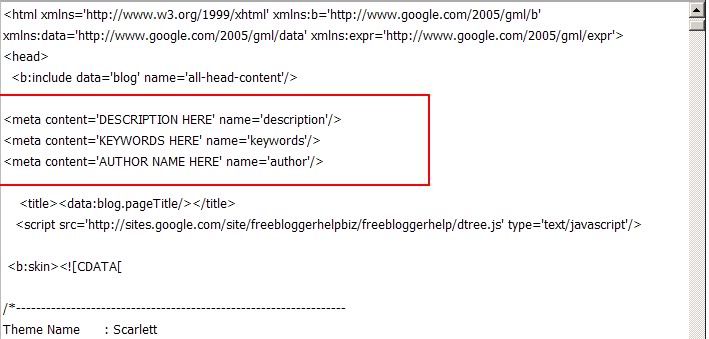
ေရာက္ျပီဆုိရင္ ေအာက္က ပုံေလး ကုိၾကည့္ၾကည့္ပါ .. အဲဒီ့မွာ Meta tag ထည့္ရမယ့္ ေနရာကေလးကုိ ျပထားပါတယ္ ... Code ကုိရွာျပီးေတာ့ ထည့္မယ္ဆုိရင္ေတာ့ ေအာက္က ကုဒ္ ကေလးရဲ႕ေအာက္မွာ Meta tag ကုိ ထည့္မွာ ျဖစ္ပါတယ္ ..
<b:include data='blog' name='all-head-content'/>
အဲဒီ့ေနရာကေလးမွာ ေအာက္က ကုဒ္ကေလးကုိ ယူျပီးေတာ့ ထည့္ပါမယ္ ..
<meta content='DESCRIPTION HERE' name='description'/>
<meta content='KEYWORDS HERE' name='keywords'/>
<meta content='AUTHOR NAME HERE' name='author'/>
DESCRIPTION HERE = မွာေတာ့ ကုိယ့္ Blog ရဲ႕ ေခါင္းစဥ္ကေလးကုိ ထည့္ပါမယ္ ..
KEYWORDS HERE = ဆုိတာမွာေတာ့ မိမိ က ဘာေရးတာလဲ ကဗ်ာလား .. နည္းပညာလား ေပါ့.. နည္းပညာ ဆိုရင္ နည္းပညာ ဆုိျပီးေတာ့ ထည့္လုိက္ပါ့မယ္ ..
AUTHOR NAME HERE = ဆုိတာမွာေတာ့ ကုိယ့္ရဲ႕ နာမည္ကုိ ထည့္ပါမယ္ ....
အဲဒီ့မယ္ ထည့္တဲ့ အခါမွာ Description နဲ႕ Keyword ကုိ မွားျပီး မထည့္ေစခ်င္ပါဘူးခင္ဗ်ာ ... အဲဒီ့လုိ ထည့္တဲ့အခါမွာ search engine ေတြက မိမိရဲ႕ site ကုိ Ban သြားႏုိင္ပါတယ္ ... လုပ္ရတာလည္း သိပ္မခက္ပါဘူးခင္ဗ်ာ .. အဆင္ေျပ မယ္လုိ႕ ေမွ်ာ္လင့္ပါတယ္ ...
အားလုံး အဆင္ေျပေပ်ာ္ရႊင္ပါေစလုိ႕ ဆုေတာင္းလ်က္ ...
Never underestimate the power of forgiveness.
ခြင့္လႊတ္ျခငး္၏စြမ္းအားကို ဘယ္ေတာ့မွ အထင္မေသးပါႏွင့္။
facebook fan page ကိုဘေလာ့မွာထည့္သြင္းရန္
http://www.facebook.com/pages/create.php
အဲဒီ့ကုိေရာက္ရင္ ကုိယ္လုပ္မဲ့ ပုံစံ ကုိ အရင္ဆုံး ေရြးပါ့မယ္ .. ေရြး ျပီး ေတာ့ ေနာက္ထပ္ ဆက္ျပီးေတာ့ လုပ္တာေလးေတြ ကုိေတာ့ ကြ်န္ေတာ္ အေသးစိတ္မေျပာေတာ့ပါဘူး .. အဲဒါ က သိပ္ျပီးေတာ့ အခက္အခဲ ၾကီး မဟုတ္လုိ႕ပါ ...
ျပီးရင္ ဘာဆက္လုပ္မလဲ ...
ကြ်န္ေတာ္တုိ႕ အဲဒီ့ Fan Page Gadget ကုိထည့္ဖုိ႕ အတြက္ မိမိရဲ႕ Fan Page ကုိ သြားပါ့မယ္ ..
အဲဒီ့မွာ Get Started ဆုိတာေလး ရွိပါ့မယ္ ... အဲဒါ ကေလးကုိ ႏွိပ္လုိက္ပါ ...

ႏွိပ္လုိက္ျပီးျပီ ဆုိရင္ အဲ့ဒီ့မွာ ပုံမွာ ျပထားသလုိေလး Like Box ဆုိတာေလးကုိ ႏွိပ္လုိက္ရင္ ေနာက္ထပ္ စာမ်က္ႏွာတစ္ခု ကုိေရာက္သြားမွာ ျဖစ္ပါတယ္ ... ေရာက္သြားျပီဆုိရင္ေတာ့ Facebook Page URL ဆုိတဲ့ ေနရာေလးမွာ ကုိယ့္ရဲ႕ Fan Page ရဲ႕ URL ကေလး ကုိ ထည့္ရမွာျဖစ္ပါတယ္ .... ေအာက္ကပုံက ကြ်န္ေတာ့္ရဲ႕ FB Fan Page ရဲ႕ Url ပါ .. အဲဒီ့လုိ URL ကေလးကုိ ကူးျပီးရင္ ေတာ့ ....

ဒီေအာက္က ပုံေလးထဲ မွာ လုိ Facebook Page URL မွာ ေစာေစာက ကုိယ့္ရဲ႕ FB Page URL ကုိ ထည့္ေပးလုိက္ရင္ ေဘးဘက္မွာေပၚလာပါ့မယ္ ... အဲဒါကေလးကုိ မွ Get COde ဆုိျပီးေတာ့ ယူလုိက္ပါ ..

.ျပီးရင္ေတာ့ အဲဒီ့ Code ကေလးကုိ ကုိယ့္ဘေလာဂ့္ ရဲ႕
Design ==> Add Gadget => html/javascript
ဆုိျပီးတစ္ခုထည့္ Paste ေပးလုိက္ရင္ အားလုံး အဆင္ေျပသြားပါလိမ့္မယ္ ....
အစစအရာရာ အဆင္ေျပ ေပ်ာ္ရႊင္ပါေစလုိ႕ ဆုေတာင္းလ်က္ ...
Blog address name ကေလးကုိသြားေနေအာင္ ..
blog address name ေလးကိုသြားေနခ်င္ရင္
Firefox tab က Blog address name ကေလး
ကုိ ေျပးေနေအာင္လုပ္တာပါ .. ကြ်န္ေတာ္လည္း အဲလုိ ေလးေတြ သူမ်ားေတြ
လုပ္ထားလုိ႕ လုိက္ရွာ ေနတာ .. ကံေကာင္းခ်င္ေတာ့ ေတြ႕ေတာ့ေတြ႕တယ္ ဒါေပမယ့္
ကံမေကာင္းခ်င္ေတာ့ ျမန္မာလုိ က မရဘူးဟီး .. မလုပ္တတ္ေသးလုိ႕ .. ရခဲ့ရင္ေတာ့
လက္တုိ႕လုိက္ပါမယ္ေနာ္ .. :D အဲလုိမ်ဳိးေလးေတြ သြားေနေအာင္
လုပ္ခ်င္တဲ့လူေတြ မ်ားရွိခဲ့ရင္ေပါ့ .. ဒါကေလးကုိ တင္ေပးလုိက္ပါတယ္ ..
လုပ္ခ်င္တယ္ဆုိရင္ေတာ့ Layout =>edit html မွာ </head> ဆုိတာကေလးကုိရွာလုိက္ပါ .. ရွာျပီးသြားရင္ဆုိရင္ေတာ့ အဲဒီ့ ရဲ႕ အေပၚေလးမွာ ေအာက္က Code ကေလးကုိ ထည့္လုိက္ပါခင္ဗ်ာ ..
<script language='javascript' type='text/javascript'>
msg="Your text here";
msg = " ..*.*.. " + msg;pos = 1;
function scrollMSG() {
document.title = msg.substring(pos, msg.length) + msg.substring(0, pos);
pos++;
if (pos > msg.length) pos = 0
window.setTimeout("scrollMSG()",200);
}
scrollMSG();
</script>
Your text here ဆုိတဲ့ေနရာကေလးမွာ ကုိယ္ေရးခ်င္တာကေလးကုိေရးထည့္လုိက္ပါခင္ဗ်ာ ( ..*.*..) ဆုိတာကေလးကေတာ့ ကုိယ္ ေစာေစာကေရးခဲ့တဲ႕စာလုံးကေလးကုိ တစ္လုံးနဲ႔ တစ္လုံးၾကားမွာ ျခားတာကေလးပါ ..ကုိယ္ၾကဳိက္သလုိကေလးထည့္ေပးလုိ႕ရပါတယ္ခင္ဗ်ာ .. ထည့္ျပီးရင္ေတာ့ preview ၾကည့္ၾကည့္လုိက္ပါဦး .. ၾကဳိက္ျပီဆုိရင္ေတာ့ Save လုိက္ပါ ခင္ဗ်ာ ..ရပါျပီ အဲလာဆုိရင္ေတာ့ စာလုံးကေလးေတြသြားေနပါျပီ .. အဆင္ေျပပါေစခင္ဗ်ာ .. :) :)
Blog မွာပံုေလးေတြ ယွဥ္ ျပခ်င္ရင္
ကုိယ့္ Blog ေပၚမွာ ပုံကေလးေတြ ကုိ ယွဥ္ျပီးေတာ့ ျပခ်င္တယ္ဆုိရင္ေပါ့ေနာ္ .. အရင္ တုန္း က ကုိယ့္ပုံ နဲ႕ အခု ကုိယ့္ ပုံနဲ႕ ဘယ္ပုံက ပုိေခ်ာလာတယ္ေပါ့ .. ဟီး ..ပုံႏွစ္ပုံက ဘယ္ႏွစ္ပုံက မတူဘူးလဲ ဆုိတာေလးေတြကုိ ခ်င္ရင္ေတာ့ table ကေလးနဲ႕ ေဖာ္ျပလုိ႕ရပါတယ္ .. ကြ်န္ေတာ္လည္း နမူနာပုံကေလးေတြ ျပထားပါတယ္ .. ပုံကေလးေတြ ကုိ ယွဥ္ျပီးျပၾကတာေပါ့ ..အဲလုိေလးေတြ ျပမယ္ဆုိရင္ေတာ့ ေအာက္မွာ ကြ်န္ေတာ္ Html ကေလးကုိ ျပထားပါတယ္.. အဲဒီ့ ပုံစံကေလးနဲ႕ ေဖာ္ျပလုိ႕ရပါတယ္ ဗ်ာ ..
<table width="100%" border="2" >
<tr>
<td align="center"><img src="your pic Url" /></td>
<td align="center"><img src="Your pic Url" /></td>
ေနာက္တစ္ပုံထည့္ခ်င္ရင္ ဒီေနရာကေလးမွာ ထည့္လုိက္ပါ ..
</tr>
</table>
Your pic url မွာေတာ့ ကုိယ့္ထည့္ မယ့္ပုံရဲ႕ Url ကေလးကုိထည့္ေပးလုိက္ပါ ရပါတယ္ .. ၃ ပုံထည့္ခ်င္တယ္ ဆုိရင္ေတာ့ ဒီေအာက္က စာေၾကာင္းကေလးကုိအနီနဲ႕ျပထားတဲ႕ ေနရာကေလးမွာ ေနာက္တစ္ေၾကာင္း ကူးထည့္ေပးလုိက္ေပါ့ ..အဆင္ေျပပါေစခင္ဗ်ာ ..
<td align="center"><img src="your pic Url " /></td>
ေအာက္မွာေတာ့ ပုံႏွစ္ပုံကုိယွဥ္ျပီးေတာ့ ထည့္ထားတဲ႕ပုံကေလးပါ .. ပုံႏွစ္ပုံ ႏႈိင္းယွဥ္ျပီးေတာ့ ဘယ္ေလာက္ေခ်ာလာတယ္ဆုိတာၾကြားႏဳိင္ပါေစဗ်ာ .. အဲ..ဟုတ္ပါဘူး .. ယွဥ္ျပီးေတာ့ ျပႏဳိင္ပါေစဗ်ာ ..ကြ်န္ေတာ္ျပထားတဲ့ ပုံကလုိ ေဘးက ေဘာင္ကေလးေတြ မေပၚေစခ်င္ဘူးဆုိရင္ေတာ့ Border ကုိ 0 ( zero ) ကေလးထားလုိက္ပါခင္ဗ်ာ ..
Subscribe to:
Comments (Atom)